2系统使用说明
信息系统主要有三种用户,一种是游客用户,只能查看相关信息,一种是注册用户,还有一种是管理员用户。下面以管理员身份登录。
权限 用户名 密码
管理员 admin admin
注册用户 119 1
访客
管理员登录使用说明如下:
2.1 如何进入“信息录入”子系统
在浏览器左侧选择“人事信息维护”,在下拉菜单中选择“ 信息录入” ,见图2.1功能菜单,进入“信息录入”子系统页面。
图2.1 功能菜单
2.2 如何使用“录入”系统
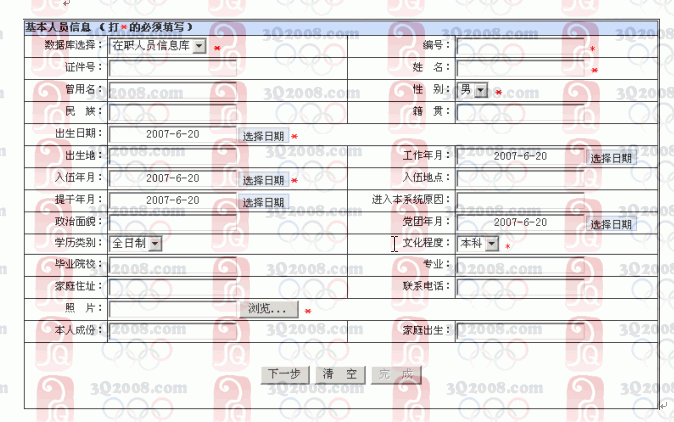
1.在浏览器的左侧的菜单中选择“人事信息维护”,进入录入子系统的主页面,见图2.2基本人员信息。
图2.2 基本人员信息
2.在该页录入人员的各项基本信息(标有“必填”字样的文本框或列表框是必须要填写的),填完人员基本信息后,点“下一步”按钮,结束官兵基本人员信息的录入操作,进行官兵基本工作信息的录入,见图2.3基本工作信息。
图6.3 基本工作信息
图2.3 基本工作信息
2.3如何使用“用户管理”子系统
在浏览器的左侧的菜单中选择“用户管理”,在下拉菜单中选择“修改资料”,进入修改资料的主页面,见图6.4修改信息。
图2.4修改信息
2.4如何进入“证件管理”子系统
1.在浏览器左侧选择“证件管理”,在下拉菜单中选择“证件分配”后,见图2.5功能菜单,进入“证件分配”子系统。
图2.5 功能菜
2.进入“警官证分配”页面,按照官兵级别分配证件,见图2.6证件分配
图2.6. 证件分配
注册用户登录使用说明如下:
2.5如何查看列表信息
1.注册用户登录后,在人事信息维护下拉框中点击信息列表即可查看人员基本信息和工作信息,可以根据需要打印信息。见图2.7信息列表
图2.7 信息列表
2.点击成绩考核管理下拉框,选择士兵考核列表或干部考核列表,可以查看士兵或干部的考核成绩信息。见图2.8士兵考核成绩信息
图2.8 士兵考核成绩信息
访客登录使用说明如下:
2.6如何查看公告信息
1.访客不需要输入用户名和密码,直接点击查看按钮即可进入主界面,访客只具有查看信息的权限。见图2.9公告信息
图2.9 公告信息
 设为首
页
设为首
页  加入收藏
加入收藏  联系我们
联系我们



 退出登录
退出登录  下载地址一
下载地址一